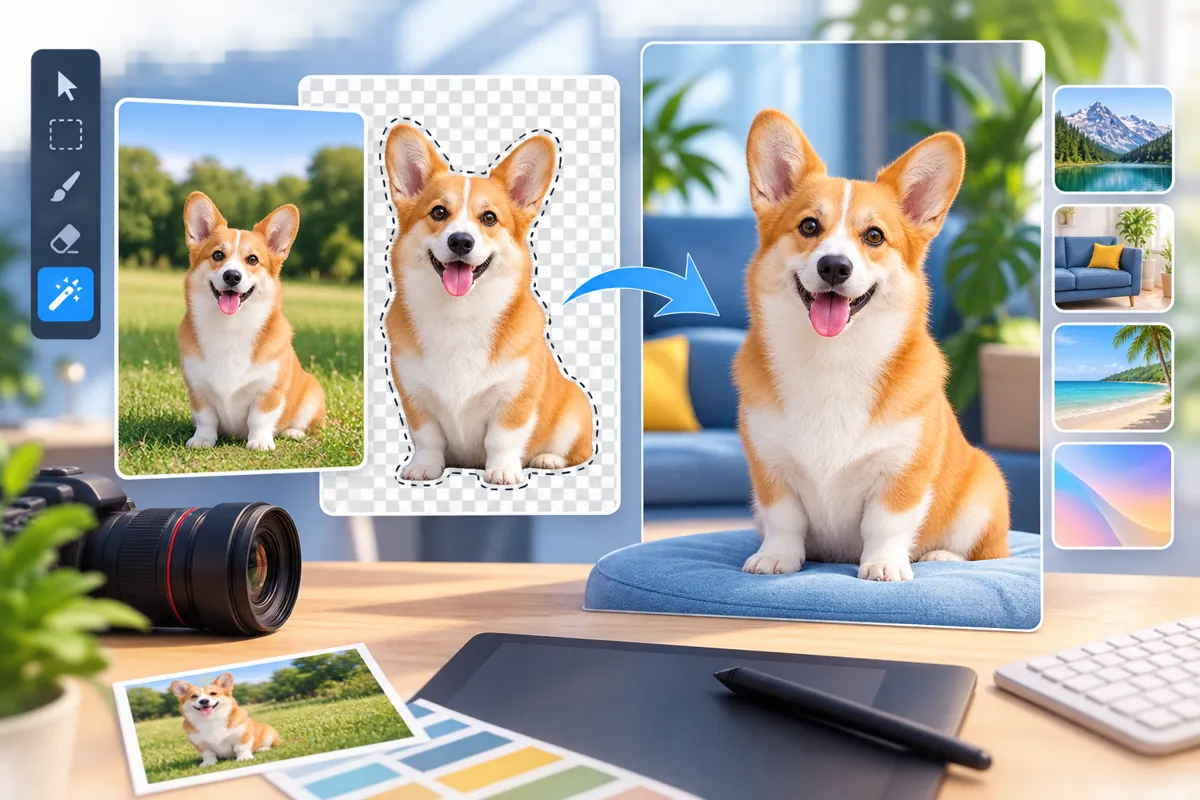
Замена фона на фото нейросетью отделяет объект от исходного заднего плана и подставляет новый за 5–15 секунд, без ручного выделения в Photoshop. Нейросеть распознаёт человека, товар или документ, строит точную маску по контуру и заливает область цветом, студийным шаблоном или сгенерированным изображением. Онлайн-сервис study24.ai выполняет эту задачу в браузере, принимает JPG, PNG, WEBP до 10 МБ и отдаёт результат в JPG или PNG без установки программ.
Что такое замена фона на фото нейросетью
Замена фона на фото нейросетью автоматически находит границы объекта и меняет задний план за один клик: ИИ-модель строит альфа-канал, вырезает фигуру от старого фона и подставляет новый. В отличие от ручного выделения в Photoshop, где выделение контура занимает 10–30 минут, нейросеть справляется за 5–15 секунд и не требует навыков ретуши.
В основе технологии лежит сегментация изображения — нейросеть распознаёт объект по пикселям и формирует маску прозрачности. Ключевые термины ниши: сегментация (разделение кадра на объект и фон), маска (карта видимых пикселей), alpha-канал (слой прозрачности в PNG). Метод закрывает три типовые задачи: портрет для соцсетей, товар для карточки, фото на документ. Смежная операция — что такое удаление фона нейросетью — использует тот же движок сегментации, но сохраняет прозрачность вместо нового фона.
нейросеть заливает края маски по статистике обучающей выборки, поэтому однотонная стена вырезается точнее детализированного фона — на контрастном исходнике ореол по контуру уже на 1–2 пикселя**.
Как поменять задний план на фото онлайн: пошаговая инструкция
Поменять задний план онлайн можно за пять шагов: загрузить снимок, дождаться авто-удаления фона, выбрать новый фон, поправить края и скачать файл. Сервис берёт JPG, PNG, WEBP до 10 МБ, обрабатывает портрет 1200×1600 за 8–12 секунд, а в бесплатном доступе выдаёт результат до 2048×2048.
- Загрузка. Откройте study24.ai, выберите инструмент замены фона и добавьте снимок в JPG, PNG или WEBP.
- Авто-удаление. Нейросеть убирает старый фон автоматически — вмешательство не нужно.
- Новый фон. Выберите тип: сплошной цвет, студийный шаблон или своё изображение.
- Доработка краёв. Поправьте контур волос и мелких деталей кистью.
- Скачивание. Сохраните файл в JPG или PNG с прозрачностью.
Если нужен только чистый вырез без нового заднего плана, подойдёт отдельная пошаговая инструкция удаления фона онлайн с сохранением в PNG.
WEBP с прозрачностью берётся на входе, но при выборе цветного фона результат стабильнее сохранять в JPG — файл выходит на 30–40%** легче без потери видимого качества.
Какой фон можно подставить: цветной, студийный или сгенерированный ИИ
Подставить можно четыре типа фона: сплошной цвет или градиент, готовый студийный шаблон, своё загруженное изображение и сгенерированный ИИ фон по текстовому описанию. Каждый тип закрывает свою задачу — от белого фона для документа до художественной сцены для соцсетей.
- Сплошной цвет / градиент. Подходит для резюме, аватарки, карточки товара на маркетплейсе — белый #FFFFFF просят Wildberries и Ozon.
- Студийный шаблон. Имитирует фотостудию с мягким светом; качество предсказуемое, тени готовые.
- Своё изображение. Даёт полный контроль, но просит совпадения ракурса и освещения.
- Сгенерированный ИИ фон. study24.ai создаёт сцену по тексту — «закат у моря», «неоновый город»; результат определяется от выбранной модели.
** сгенерированный ИИ фон выходит естественнее, когда в промпте задан источник света — «свет слева сверху»; без этого условия тени объекта и фона расходятся по направлению.
Лучшие сервисы для замены фона на фото в 2026 году
Лучший сервис зависит от задачи: для универсальной работы из России годится study24.ai, для API-интеграции — remove.bg, для дизайна карточек — Photoroom. Ниже — сравнение по цене, лимиту, водяному знаку, разрешению и генерации ИИ-фона.
| Сервис | Цена | Бесплатный лимит | Водяной знак | Разрешение вывода | ИИ-фон |
|---|---|---|---|---|---|
| study24.ai | токенами, подписка (месячная выгоднее ~30%) | есть, медленнее из-за общей очереди | нет | зависит от модели | да |
| remove.bg | от 0,20 $ за фото | 1 превью в HD | нет | до 4K в платном | нет |
| Canva | от 549 ₽/мес | базовый редактор | нет | до 4K | да |
| Photoroom | от 399 ₽/мес | с водяным знаком | в бесплатной есть | до 2048×2048 | да |
| Fotor | от 299 ₽/мес | 3 фото/день | в бесплатной есть | до 4K в Pro | да |
Полный разбор тарифов и лимитов собран в обзоре лучших сервисов удаления фона.
remove.bg в бесплатном режиме отдаёт превью 625×400**, а полный файл разблокирует только оплата — маску при этом строит по HD-исходнику, поэтому качество выреза выше цены превью.
Можно ли заменить фон бесплатно и какие ограничения
Заменить фон бесплатно можно, но с ограничениями: разрешение до 2048×2048, лимит 3–5 фото/день и водяной знак у части сервисов. study24.ai даёт бесплатный доступ без водяного знака, но ставит задачи в общую очередь, поэтому обработка тянется дольше платной.
- Разрешение. Бесплатно — до 2048×2048; апскейл до 4K доступен в подписке.
- Лимит. Fotor даёт 3 фото/день, Photoroom — с водяным знаком без ограничения по количеству.
- Водяной знак. Убирается только на фото, обработанных после оплаты; ранее скачанные файлы остаются с меткой.
дневной лимит у Fotor отсчитывается по времени первой обработки, а не по календарным суткам — счётчик обнуляется через 24 часа** после первого фото, а не в полночь.
Почему нейросеть плохо вырезает объект: частые ошибки
Плохой вырез появляется по пяти причинам: сложный фон, тонкие волосы или шерсть, полупрозрачные объекты, низкое разрешение и несколько фигур в кадре. Каждую исправляет конкретный приём — от смены исходника до ручной доработки маски.
- Сложный фон. Сфотографируйте объект на контрастном фоне — нейросеть отделяет границу точнее.
- Тонкие волосы и шерсть. Самый сложный случай; выбирайте сервис для удаления фона с волос и меха с проработкой мягких краёв.
- Полупрозрачные объекты. Стекло и вуаль теряют прозрачность — правьте маску кистью.
- Низкое разрешение. Поднимите качество апскейлом до обработки.
- Несколько объектов. Держите в кадре одну главную фигуру или отметьте нужную вручную.
** при двух объектах нейросеть выбирает ближний к центру кадра как основной, а боковую фигуру обрезает по краю — сместите главный объект в центр перед загрузкой.
Ограничения и качество замены фона нейросетью
Качество замены фона упирается в четыре предела: артефакты по краям, несовпадение света и теней нового фона, потеря мелких деталей и максимальное разрешение до 4K. Результат смотрится естественнее, когда свет исходника и подставленного фона совпадают по направлению.
Кромка волос и пальцев роняет ореол на 1–3 пикселя — уберите его цветокоррекцией края. Тень под объектом отсутствует на новом фоне и выдаёт монтаж, поэтому добавьте мягкую тень под ногами. Освещение подбирайте по студийному шаблону, где источник света уже задан. Для карточек и портретов ограничения и качество автоматического удаления фона стоит заложить заранее.
нейросеть теряет детали тоньше 2 пикселей — серьга-цепочка или очковая дужка исчезают на исходнике ниже 1000 px** по короткой стороне; поднимите разрешение до обработки.
Частые вопросы о замене фона на фото
Частые вопросы касаются безопасности загрузки, замены фона на видео, работы со смартфона, прозрачного фона и форматов сохранения. Ниже — короткие ответы по каждому.
Безопасно ли загружать фото? Крупные сервисы удаляют файлы через 24–48 часов после обработки; для приватных снимков выбирайте инструмент с автоудалением.
Можно ли заменить фон на видео? Часть сервисов управляется с MP4 покадрово, но фото считается быстрее и точнее статичного кадра.
Работает ли на телефоне? Да — есть приложения для замены фона на телефоне под Android и iPhone с лимитами бесплатных версий.
Можно ли сделать прозрачный фон? Да — выгрузите результат в PNG; подробнее — как сделать прозрачный фон.
Какие форматы сохранения? JPG для цветного фона, PNG для прозрачности, WEBP для веба.
прозрачность сохраняет только PNG и WEBP — при экспорте в JPG** прозрачная область подменяется белым автоматически, вернуть её обратно нельзя.