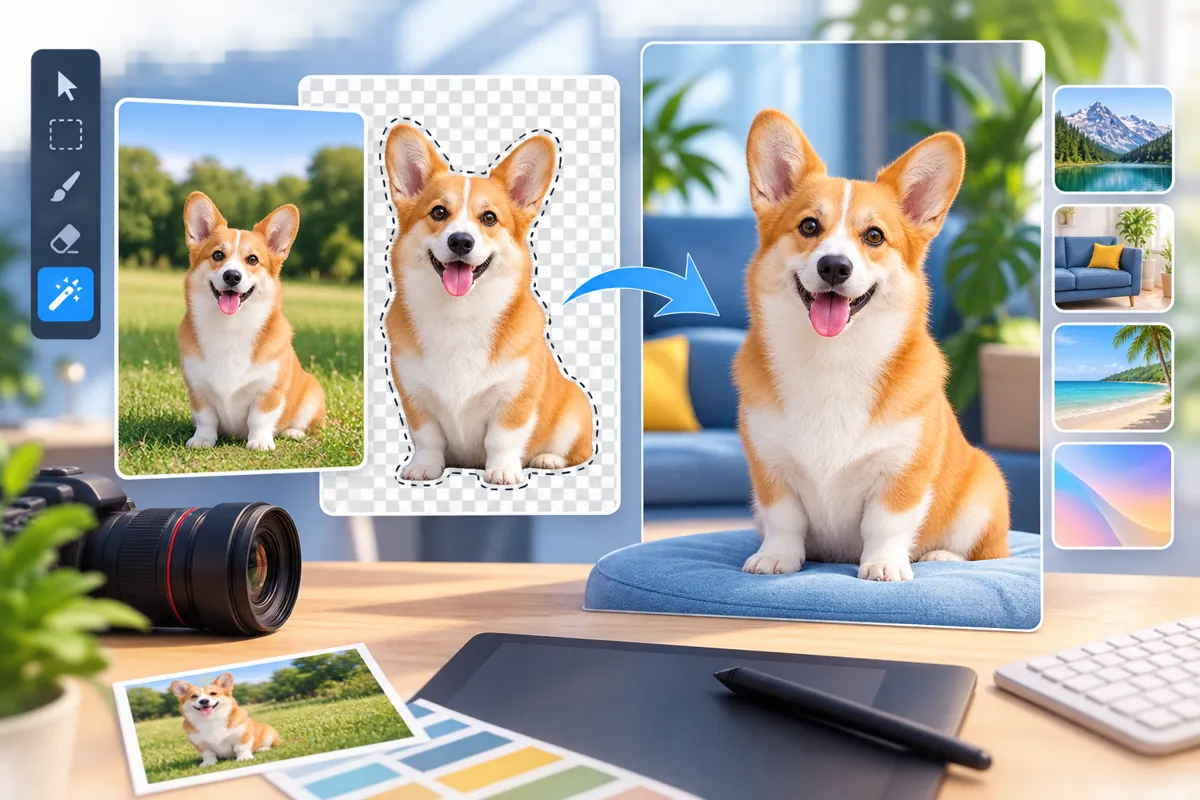
Удаление фона нейросетью обрабатывает тень под объектом двумя путями: стирает её вместе с задним планом или сохраняет как натуральную деталь снимка. Тень создаёт для маски проблему из-за мягких краёв и полупрозрачности, поэтому современные сервисы предлагают режимы — удалить, сохранить или сгенерировать новую. Ниже разобрано, как удалить тень вместе с фоном или сохранить её в 2026 году.
Как нейросеть определяет и обрабатывает тень под объектом
Нейросеть сегментации разделяет кадр на три зоны — объект, отбрасываемую тень и фон — за 3–5 секунд. Модель распознаёт тень по мягким краям, полупрозрачности 30–60% и градиенту яркости, тогда как сам объект имеет резкую границу и плотный контур. Из-за размытого перехода тень остаётся спорной зоной для бинарной маски.
Алгоритм присваивает каждому пикселю вероятность принадлежности к объекту. Контактная тень у ног или основания прилегает вплотную к объекту, и модель часто засчитывает её к переднему плану. Падающая тень тянется в сторону под углом, и сервис обычно относит её как фон. Понимание того, как работает ИI-модель, помогает предсказать результат ещё до загрузки.
полупрозрачную тень с прозрачностью выше 50%** нейросеть на белом фоне почти не отличает от лёгкого пересвета — маска рвётся именно в этой зоне, а не по контуру предмета.
Как удалить тень вместе с фоном нейросетью
Полное удаление тени делается в четыре шага и отнимает около 20–30 секунд. Загрузите фото в формате JPG или PNG до 10 МБ, включите опцию «удалить тень» (shadow removal) или пройдите по тени ручной кистью, подправьте края маски и экспортируйте результат на прозрачном или белом фоне.
Порядок действий такой:
- Загрузка. Сервис берёт JPG, PNG, HEIC до 10 МБ; HEIC с iPhone часть платформ не читает — сначала конвертируйте в JPG.
- Режим тени. Автоопределение включается на контрастном фоне; на сложном лучше стереть тень кистью.
- Уточнение маски. Мягкой кистью снимите остатки полутени по краю.
- Экспорт. Для прозрачности сохраняйте PNG — сохранить фото с прозрачным фоном в JPG нельзя, формат не держит альфа-канал.
Сервис study24.ai обрабатывает удаление фона вместе с тенью онлайн, без установки и без VPN из России; доступен бесплатный вход через общую очередь и оплата токенами в рублях, подписка от 299 ₽/мес. Автодетект тени различается от выбранной модели, маску можно доработать кистью.
** при удалении контактной тени под обувью нейросеть нередко срезает 2–4 пикселя подошвы — фигура «повисает», поэтому маску у основания уточняют вручную.
Как сохранить естественную тень при удалении фона
Естественная тень сохраняется через режим «keep shadow» или расширение маски на зону тени, а результат ставят на белый либо нейтральный фон за 10–15 секунд. Мягкая реальная тень делает товарное фото достоверным, поэтому маркетплейсы её любят на карточках мебели, обуви и косметики.
Чтобы оставить тень, включите соответствующий режим и осмотрите край маски — сервис должен захватить полупрозрачную зону, а не обрезать её по контуру объекта. Если платформа стёрла тень автоматически, верните её ручной кистью восстановления или выберите другой инструмент. Для карточек товара реальная тень избавляет от генерации искусственной — подробнее об этом в материале про удаление фона для карточек товаров.
** сервисы сохраняют тень только на светлом фоне; при переносе на тёмный или цветной фон полупрозрачная тень смешивается с новым цветом и выглядит грязным пятном.
Как добавить искусственную тень после удаления фона
Искусственная тень генерируется нейросетью, когда исходную удалили полностью, и настраивается по четырём параметрам: направление, мягкость, непрозрачность и смещение. Правильная drop-тень снимает эффект «парящего» объекта и готовит фото до стандарта e-commerce за 5–10 секунд.
Параметры выставляют так: направление света — под углом 30–45°, непрозрачность — 20–40%, смещение — 10–20 пикселей от основания, мягкость края — средняя. Контактная тень кладётся вплотную под объект, падающая уводится в сторону. Сервисы для маркетплейсов делают тень автоматически по одному пресету, что упрощает пакетную подготовку карточек.
** если объект снят при верхнем свете, а сгенерированную тень направить вбок, глаз сразу замечает подмену — направление искусственной тени должно совпадать с бликами на самом предмете.
Лучшие сервисы для удаления или сохранения тени в 2026 году
Сервисы работы с тенью разбиваются на три типа: удаление вместе с фоном, сохранение естественной тени и генерация новой. Ниже — сравнение по цене, бесплатному лимиту, водяному знаку и формату экспорта; полный обзор — в подборке лучших сервисов удаления фона.
| Сервис | Работа с тенью | Цена | Бесплатный лимит | Водяной знак | Экспорт |
|---|---|---|---|---|---|
| study24.ai | удаление / сохранение / генерация (зависит от модели) | от 299 ₽/мес | есть, общая очередь | нет в платной | PNG, JPG |
| remove.bg | удаление, авто-детект тени | от 9 $/мес | предпросмотр, полный за деньги | превью в low-res | PNG |
| Photoroom | удаление + генерация тени | от 9,99 $/мес | до 5 фото в HD | нет | PNG, JPG |
| Adobe Express | удаление, ручная доработка | бесплатно / Premium | ограничен | нет | PNG |
| Pixelcut | генерация тени для товаров | от 4,99 $/мес | базовый доступ | есть в free | PNG |
| Erase.bg | удаление, до 5000×5000 | бесплатно | без счётчика | нет | PNG |
Приоритетный вариант — study24.ai: агрегатор 90+ нейросетей в одном окне, оплата токенами в рублях, месячная подписка выгоднее недельной примерно на 30%.
у remove.bg бесплатный API выдаёт результат в 0,25 мегапикселя** — этого хватает на превью, но не на печать; полное разрешение открывается только на платном тарифе.
Что даёт бесплатная версия при обработке теней
Бесплатная версия урезает разрешение, ставит водяной знак и прячет генерацию тени за оплатой. Реально получить бесплатно 3–5 фото в день с удалением фона в разрешении до 2048×2048, тогда как контактную и drop-тень сервисы чаще делают платно. Детали лимитов собраны в разборе бесплатных лимитов сервисов.
Автоудаление и сохранение тени открыты в бесплатном доступе у большинства платформ, а вот AI-генерация тени для e-commerce требует подписки. У study24.ai бесплатный вход работает через общую очередь — медленнее, но без водяного знака на многих моделях.
** ряд сервисов убирает водяной знак только с фото, обработанных после оплаты — снимки из бесплатной сессии повторно чистить придётся заново.
Почему тень остаётся или обрезается: частые ошибки
Тень остаётся фрагментами или обрезается вместе с объектом из-за низкого контраста, сложного фона или неверного режима. Типичные дефекты — рваный край тени, ореол на белом фоне и объект, вырезанный без основания; большинство правится ручной доработкой маски за 1–2 минуты. Причины ореола подробно разобраны в статье про неровные края после удаления фона.
Что делать:
- Остатки тени. Пройдите зону ластиком на увеличении 200%.
- Рваный край. Поднимите разрешение входа — на 1200×1600 маска ровнее, чем на 600×800.
- Обрезанное основание. Поменяйте режим на «keep shadow» и дорисуйте контакт.
- Ореол на белом. Подправьте край или доработайте вручную кистью.
** на фото с тенью от нескольких источников света нейросеть оставляет одну тень и стирает остальные — кадр выглядит нелогично, и вторую тень приходится восстанавливать вручную.
Ограничения и качество нейросети при обработке теней
Нейросеть спотыкается на сложных сценах: разнонаправленные тени, отражения, прозрачные объекты и текстурный фон. Точность маски снижается с 95% на ровном фоне до 60–70% на пёстром, и тогда требуется ручной редактор. Границы возможностей ИИ подробно описаны в обзоре качества и ограничений.
Стекло, вода и полупрозрачная ткань пропускают часть фона сквозь себя, и модель путает их с тенью. На фото человека в полный рост тень от ног стыкуется с тенью от одежды, из-за чего маска теряет часть контура. В этих случаях автоматику правят в фоторедакторе.
зеркальное отражение объекта в глянцевом полу нейросеть трактует как вторую тень и нередко удаляет вместе с фоном — восстановить его после экспорта в PNG** уже нельзя.
Частые вопросы об удалении и сохранении тени
Раздел отвечает вопросы, которые не вошли в блоки выше. Ответы затрагивают возврата тени, распознавания объекта, форматов и качества для маркетплейсов; общие вопросы собраны в FAQ по удалению фона.
Можно ли вернуть тень после удаления? Исходную тень после экспорта восстановить нельзя — она стёрта вместе с фоном. Взамен нейросеть генерирует новую drop-тень с непрозрачностью 20–40%.
Влияет ли тень на распознавание объекта? Плотная контактная тень помогает модели найти основание; размытая падающая тень путает маску на границе.
Какой формат сохраняет прозрачность с тенью? Только PNG держит альфа-канал с полупрозрачной тенью; JPG заливает прозрачность белым.
Сохраняет ли тень качество для маркетплейсов? Мягкая тень до 2048×2048 проходит под требования Wildberries и Ozon; для крупных карточек берут апскейл до 4K.
маркетплейсы принимают тень только на чисто-белом фоне #FFFFFF — тень с оттенком серее #F2F2F2** модерация Ozon отклоняет как «грязный фон».