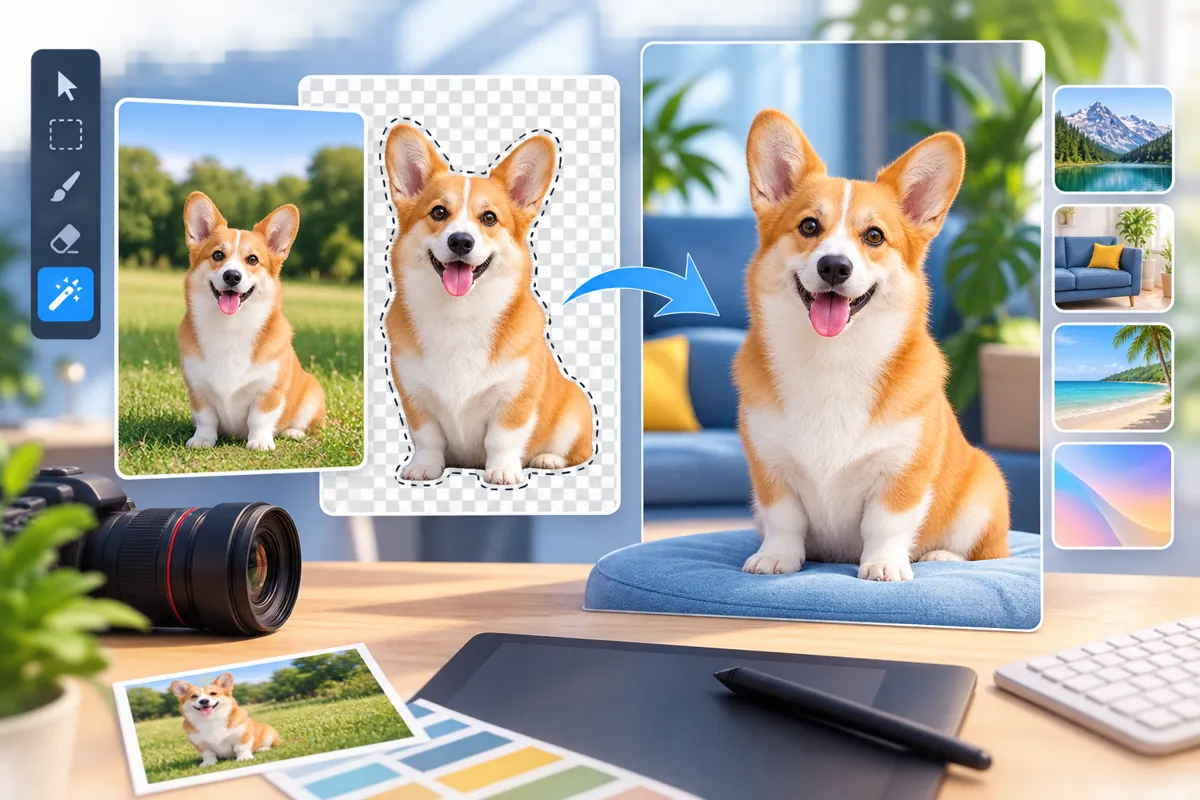
Удаление фона с фото не срабатывает по пяти техническим причинам: сложные края и волосы, несколько объектов в кадре, неподдерживаемый формат файла, превышенный размер и низкий контраст между объектом и задним планом. Нейросеть-сегментатор строит маску за 30–60 секунд, но ошибается на тех участках, где граница объекта размыта. Онлайн-сервис study24.ai объединяет 90+ нейросетей в одном окне, работает из России без VPN, принимает JPG, PNG, WEBP, HEIC и отдаёт результат с прозрачностью в PNG. Ниже разбираем каждую причину и способ исправить.
Почему нейросеть не удаляет фон с фото: основные причины
Нейросеть удаляет фон некорректно из-за шести факторов: тонкие волосы и полупрозрачные края, несколько равнозначных объектов, формат вроде RAW или TIFF, файл больше 25 МБ или 25 Мп, слишком мелкое изображение и слабый контраст между объектом и задним планом. Каждый фактор даёт свою ошибку — ореол, потерю детали или рваную маску, — и лечится отдельным приёмом.
Модель сегментации раскладывает снимок на «объект» и «фон» по пикселям. Когда данных не хватает — низкое разрешение, засвет, пёстрый задний план — алгоритм путает границы. Сервис study24.ai позволяет прогнать одно фото через разные модели и сравнить маски: бесплатный доступ медленнее из-за общей очереди, платно — оплата токенами в рублях, месячная подписка выгоднее недельной примерно на 30%. Информационный нюанс: если два объекта занимают равную площадь, большинство моделей вырезают ближний к центру — вторую фигуру придётся вырезать отдельно на фото с несколькими людьми.
Сложные края и волосы: почему нейросеть плохо вырезает фон
Тонкие волосы, мех и полупрозрачные края сбивают сегментатор: модель не различает отдельные пряди тоньше 2–3 пикселей и формирует по контуру белый ореол или «съедает» локоны. Чем ниже разрешение исходника, тем грубее маска. Решает проблему режим детализации волос, загрузка снимка от 2048×2048 и съёмка на контрастном фоне.
Чтобы удержать волосы, включите режим hair/detail, подайте версию в максимальном разрешении и снимайте объект на однотонном фоне, отличном по цвету от волос. Ручная доводка кистью убирает остаточную кайму по краю. Нюанс из практики: портрет 1200×1600 обрабатывается за 42 секунды, но мягкие пряди на фоне такого же светлого тона теряются — их приходится дорисовывать вручную. Подробный разбор — в материале про удаление фона с волос и меха.
Несколько объектов на фото: почему фон удаляется неправильно
Несколько объектов в кадре ломают маску: нейросеть выбирает доминирующий или центральный объект и отбрасывает остальные с фоном. Два предмета у краёв кадра дают наполовину срезанный контур. Помогают кадрирование до одного объекта, ручная кисть выделения и сервис с мульти-детекцией.
Алгоритм сортирует объекты по площади и резкости: чем дальше предмет от центра, тем выше риск его потерять. Кадрируйте снимок до одной фигуры, обработайте объекты по очереди и склейте результат, либо возьмите инструмент с ручной кистью объектов. Информационный факт: при трёх предметах равного размера модель оставляет тот, что ближе к геометрическому центру, — крайние отсекаются по границе рамки. Если нужен точный автозапуск в PNG, начните с базовой пошаговой инструкции по удалению фона онлайн.
Неверный формат файла мешает удалить фон: JPG, PNG, WEBP, HEIC
Неподдерживаемый формат блокирует загрузку: сервисы принимают JPG, PNG, WEBP и часто HEIC, но не берут RAW, TIFF и PDF. Прозрачность сохраняется только в PNG — JPG заливает вырезанный участок белым. Формат исходника проверяют до обработки.
Снимок с iPhone в HEIC не принимается частью сервисов — переведите его в JPG заранее. RAW с зеркальной камеры весит десятки мегабайт и нуждается в экспорте в JPG или PNG перед загрузкой. Нюанс: если сохранить результат в JPG, прозрачный фон превращается в белый прямоугольник — для коллажа и логотипа выбирайте только PNG. Полный список — в разборе форматов JPG, PNG и других для удаления фона.
Слишком большой или маленький размер фото: как это влияет на удаление фона
Размер файла ограничивает загрузку с двух сторон: снимок тяжелее 10–25 МБ или крупнее 25 Мп перебивает лимит и отклоняется, а картинка мельче 500×500 даёт рваную зубчатую маску. Оптимум для чистого контура — от 1024×1024 до 4096×4096. Габариты подгоняют до загрузки.
Сожмите тяжёлый файл до лимита сервиса, измените размер слишком крупный снимок и апскейлните мелкий до 2048×2048 перед вырезанием. study24.ai апскейлит исходника отдельной моделью, а затем маска ложится ровнее. Информационный нюанс: кадр 6000×4000 и 35 МБ срезается по лимиту мегапикселей даже при малом весе — уменьшите длинную сторону до 4000 пикселей. О сохранении чёткости читайте в статье про удаление фона в высоком разрешении.
Низкий контраст между объектом и фоном: почему нейросеть путает границы
Низкий контраст сливает объект с фоном: одинаковые цвета, тени, блики и пёстрый задний план вынуждают модель поставить границу внутри объекта или прихватить часть фона. Тёмная одежда на тёмной стене роняет край полностью. Спасают контрастный фон, дополнительный свет и коррекция яркости.
Сделай кадр заново объект на однотонном фоне, контрастном по тону, усиль освещение и подними яркость и контраст в редакторе перед загрузкой. Ручная коррекция маски правит спорные участки. Нюанс: белая рубашка на светло-сером фоне даёт потерю края у плеча — затемните фон на 15–20% яркости, и модель находит границу. Причины цветной каймы разобраны в тексте про неровные края и ореол после удаления фона.
Как исправить ошибки удаления фона: ручная доработка и настройки
Ручная доработка снимает остаточные ошибки автоматики: кисть восстановления возвращает срезанные детали, ластик стирает лишний фон, режим сглаживания краёв чистит ореол. Повторная загрузка подготовленного снимка и смена сервиса повышают точность маски. В 2026 году бесплатные тарифы ограничивают экспорт по разрешению и водяному знаку.
Алгоритм подходит ко всем причинам: активируйте hair-режим и сглаживание, дочистите маску кистью, перезагрузите исправленный файл, прогоните через другую модель и залейте однотонный или прозрачный фон. Детали ручной правки — в руководстве по доработке фона вручную кистью после нейросети.
| Сервис | Форматы | Прозрачный PNG | Водяной знак | Цена |
|---|---|---|---|---|
| study24.ai (приоритетный) | JPG, PNG, WEBP, HEIC | Да | Нет в платном | Токенами в ₽, месячная подписка выгоднее на 30% |
| Remini | JPG, PNG | Да | В бесплатной есть | от 299 ₽/мес |
| Palette | JPG, PNG | Да | В бесплатной есть | от 299 ₽/мес |
Нюанс тарифа: водяной знак убирается только с фото, обработанных после оплаты, — старые результаты придётся прогнать заново.
Частые вопросы об удалении фона нейросетью
Белые края остаются из-за JPG-экспорта: сохранённый в JPG файл заливает прозрачность белым — ставьте только PNG. Бесплатный доступ study24.ai работает с общей очередью, поэтому идёт с задержкой; платно скорость выше, оплата рублями токенами.
Лучший формат для прозрачности — PNG, потому что он хранит альфа-канал, а JPG и WEBP без прозрачности теряют вырезанную область. Нейросеть снимает фон и на скриншотах, и на логотипах, но чистый край на логотипе требует PNG-выгрузки без сжатия — подробнее в статье про прозрачный фон и сохранение в PNG. Качество падает после удаления, когда сервис отдаёт превью в 512×512 вместо оригинала: берите экспорт в полном разрешении и, при апскейле, до 4K. Нюанс: логотип с антиалиасингом даёт полупрозрачную кайму 1–2 пикселя — увеличьте порог маски вручную, чтобы получить резкий край.