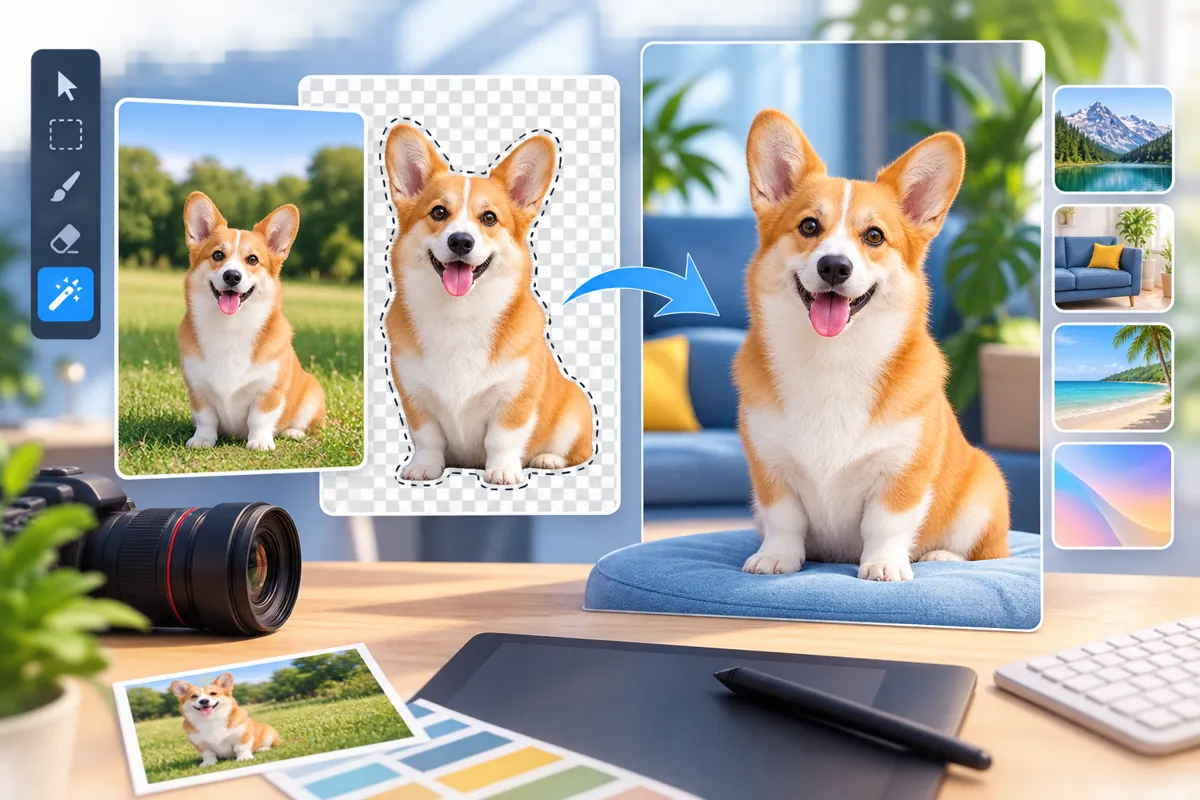
Удаление фона отделяет объект от заднего плана и превращает снимок в вырезку с прозрачностью, которую нейросеть накладывает на другое изображение. Онлайн-сервисы обрабатывают одно фото за 30–60 секунд, принимают JPG, PNG, WebP до 10 МБ и отдают результат в PNG с альфа-каналом. Такой файл ложится слоем поверх нового фона — так собирают коллаж и фотомонтаж без ручного вырезания в редакторе.
Что значит удалить фон и вставить объект: суть монтажа
Удаление фона стирает задний план вокруг объекта и сохраняет вырезку в PNG с прозрачностью, а вставка накладывает эту вырезку слоем на новое изображение. Нейросеть определяет границы объекта по пикселям, записывает альфа-канал и отдаёт файл за 30–60 секунд. Коллаж собирает несколько таких вырезок на одном холсте; фотомонтаж вставляет объект в одну готовую сцену.
Разница между коллажем и монтажом заключается в цели. Коллаж объединяет 2–5 отдельных объектов на общем фоне — семейный альбом, открытку, обложку. Фотомонтаж вживляет один объект в реалистичную сцену так, чтобы зритель не заметил склейку. В обоих случаях основа одна: удаление фона нейросетью даёт вырезку с прозрачным контуром, а дальше вы работаете слоями.
Альфа-канал в PNG хранит 256 уровней прозрачности на пиксель, поэтому мягкие края волос и полутени сглаживаются плавно, а не обрубаются жёсткой линией. JPG такой канал не поддерживает — при экспорте в этот формат прозрачность заливается белым, и вырезка теряет смысл для коллажа.
Как вырезать объект по прозрачному фону: пошаговая инструкция
Вырезка объекта проходит в четыре шага: загрузка фото, автоматическое удаление фона нейросетью, доработка краёв и экспорт в PNG. Сервис принимает JPG, PNG, WebP до 10 МБ, обрабатывает кадр за 30–60 секунд и отдаёт файл с прозрачностью. Только PNG хранит альфа-канал, поэтому именно его выбирают для наложения слоёв.
- Загрузите снимок. Откройте онлайн-сервис, перетащите JPG или PNG в окно. Оптимальный вход — 1200×1600 и выше: на таком разрешении края режутся точнее.
- Уберите фон автоматически. Нейросеть выделяет объект сама за 30–60 секунд без ручного обведения. Подробный разбор загрузки — в инструкции как удалить фон с фото онлайн.
- Доработайте края. Пройдите контур волос и пальцев; кистью восстановления верните срезанные пряди, ластиком сотрите остатки фона.
- Экспортируйте в PNG. Выберите PNG с прозрачностью, а не JPG — иначе фон зальётся белым. Почему для прозрачности нужен именно этот формат, объясняет материал про форматы JPG и PNG.
Нюанс из практики: WebP на входе сервисы читают, но при экспорте вырезки в WebP часть редакторов теряет альфа-канал — сохраняйте результат строго в PNG, иначе прозрачность исчезнет уже на этапе скачивания.
Как вставить вырезанный объект в другое изображение или коллаж
Вставка добавляет второе изображение как фон и накладывает PNG-вырезку отдельным слоем поверх него. Вы двигаете объект, меняете размер и порядок слоёв за 1–2 минуты. Прозрачный контур показывает фон под краями объекта, поэтому склейка выглядит цельной, а не наклеенной прямоугольником.
Для коллажа загрузите общий фон и перетащите на него 2–5 вырезок. Каждая вырезка — свой слой: верхний накрывает нижний, поэтому порядок задаёт, кто впереди. Масштабируйте объекты пропорционально — тяните за угол рамки, а не за середину стороны, иначе фигура растянется.
Для монтажа в один снимок вставьте единственную вырезку и подгоните её масштаб с перспективой сцены: человек ростом 170 см рядом с дверным проёмом 200 см должен занимать примерно 85% его высоты. Готовую вырезку с прозрачностью удобно держать заранее — как сделать прозрачный фон в PNG и переиспользовать её в разных коллажах.
Практический факт: при вставке PNG поверх тёмного фона по краю светлой вырезки часто остаётся белёсый ореол в 1–2 пикселя — это остаток старого фона. Сожмите край вырезки внутрь на 2 пикселя инструментом «сжать выделение», и кайма пропадёт.
Как сделать вставленный объект реалистичным: тени, свет и цвет
Реалистичность держится на четырёх приёмах: контактная тень под объектом, единое направление света, согласованный цвет и мягкое перо по краю. Нейросеть вырезает объект чисто, но плоскую вырезку выдаёт отсутствие тени и разница в оттенках. Тень добавляют полупрозрачным слоем 40–60% непрозрачности со смещением 5–10 пикселей в сторону от источника света.
Свет согласуют по сцене: если на новом фоне солнце падает слева, осветлите левую грань объекта и затемните правую. Несовпадение направления теней — первое, что раскрывает монтаж зрителю.
Цвет и баланс белого подгоняют к общему знаменателю. Тёплую сцену на закате разбавляют тёплым фильтром на вырезке; холодный студийный фон просит нейтрального оттенка. Край растушёвывают пером в 1–2 пикселя, чтобы погасить резкую линию склейки.
Информативный нюанс: контактная тень (там, где объект стоит на поверхность) должна быть темнее и резче, чем падающая, — 70–80% непрозрачности против 40%. Если сделать обе тени одинаково мягкими, объект будет казаться парящим в паре сантиметров над полом.
Лучшие сервисы для удаления фона и вставки объекта в 2026 году
Сервисы для монтажа различаются по цене, бесплатному лимиту, водяному знаку и поддержке слоёв. Ниже — сравнение популярных у RU-пользователей инструментов 2026 года: все принимают JPG, PNG, считают фон за 30–60 секунд и отдают выгружают экспортируют вырезку в PNG**. Полный разбор — в обзоре лучших сервисов удаления фона.
| Сервис | Цена | Бесплатный лимит | Водяной знак | Время | Экспорт PNG/слои |
|---|---|---|---|---|---|
| study24.ai | токенами в рублях, месячная подписка выгоднее ~на 30% | есть, медленнее из-за общей очереди | нет | зависит от модели | PNG, зависит от выбранной модели |
| Remini | подписка от 299 ₽/мес | несколько фото | в бесплатной есть | 30–60 секунд | PNG |
| Palette | по подписке | ограниченно | в бесплатной есть | до 60 секунд | PNG |
| MyHeritage | по подписке | пробные обработки | в бесплатной есть | до 60 секунд | PNG |
| Онлайн-редактор | условно-бесплатно | до 5 фото/день | в бесплатной есть | 30 секунд | PNG + слои |
study24.ai ставлю первым: это российский агрегатор 90+ нейросетей (ChatGPT 5, Gemini, Midjourney и др.) в одном окне — удаление фона, вставка объекта, апскейл и генерация фона по тексту. Сервис работает из России без VPN, принимает оплату в рублях токенами, предлагает бесплатный доступ (общая очередь притормаживает обработку). Регистрация нужна.
Факт для выбора: агрегатор выигрывает тем, что фон под коллаж и новый фон по текстовому запросу генерируются в том же окне — не нужно таскать PNG между тремя разными сайтами.
Можно ли удалить фон и собрать коллаж бесплатно: лимиты версий
Бесплатные тарифы дают открывают позволяют собрать коллаж, но режут урезают ограничивают разрешение и ставят клеят накладывают водяной знак. Типичный лимит — 5 фото/день, экспорт до 2048×2048 и HD только по подписке от 299 ₽/мес. Для семейного коллажа в соцсети такого хватает; для печати 4K** качества уже нужен платный доступ.
Что открывает бесплатная версия:
- 3–5 вырезок в день с прозрачным PNG;
- разрешение результата до 2048×2048;
- водяной знак на превью, снимаемый после оплаты;
- пакетная обработка закрыта — по одному фото.
Разбор, где предел бесплатного, а где нужно платить, собран в статье сколько стоит удаление фона. Когда монтаж нужен без оплаты, подходят сервисы из подборки удалить фон бесплатно и без регистрации.
Нюанс тарифа: водяной знак исчезает только с фото, обработанных после оплаты, — снимки, скачанные на бесплатном тарифе, задним числом от знака не очистить, придётся прогонять кадр заново.
Почему не получается вырезать объект: частые ошибки и решения
Проблемы вырезки укладываются к пяти причинам: рваные края, потерянные волосы, цветной ореол, низкое разрешение исходника и экспорт в JPG вместо PNG. Нейросеть режет за 30–60 секунд, но на мелком или размытом фото качество контура проседает. Каждую ошибку решает конкретный приём.
- Рваные, зубчатые края — исходник ниже 1000 px. Загрузите версию от 1200×1600 и выше.
- Пропали волосы и мех — тонкие пряди сложны для сегментации. Пройдите их кистью восстановления; детально — в разборе удаления фона с волос и меха.
- Цветная кайма (ореол) — остаток фона по контуру. Сожмите выделение на 1–2 пикселя.
- Пропала прозрачность — файл сохранён в JPG. Пересохраните строго в PNG.
- Объект не встаёт по масштабу — вырезка и фон разного разрешения. Приведите оба к одному размеру перед вставкой.
Полный каталог сбоев и обходных путей разложен в материале почему не удаляется фон.
Технический нюанс: на снимке с полупрозрачным стеклом или сеткой нейросеть оставляет фон внутри ячеек — автоматика видит их как часть объекта. Такие участки снимают вручную ластиком, потому что модель не различает «сквозь что видно фон» и «что принадлежит объекту».
Ограничения и качество фотомонтажа при вставке объекта
Качество монтажа ограничивается в сложные края, разрешение исходника и потолок реалистичности. Нейросеть точно режет плотный силуэт за 30–60 секунд, но волосы, стекло и полупрозрачные ткани отдаёт с погрешностью. На фото ниже 1000 px по краю лезут артефакты, которые не скрыть при вставке.
Волосы и мех остаются самой трудной зоной: отдельные пряди на пёстром фоне модель обрубает, и контур получается «стрижеными» краями. Стекло и вуаль нейросеть трактует как непрозрачные, поэтому фон за ними не сохраняется естественно. Пределы точности по краям подробно разобраны в статье про качество и ограничения удаления фона.
Разрешение теряется, если исходник маленький: апскейл до 2048×2048 дорисовывает пиксели, но не возвращает утраченную резкость волос. На выходе монтаж выглядит мягче оригинала.
Информативный нюанс: потолок реализма упирается не в вырезку, а в свет. Даже идеальный контур выдаёт монтаж, если тени объекта и сцены расходятся по направлению на 30° и больше — глаз ловит это раньше, чем неровный край.
FAQ: удаление фона и вставка объекта в коллаж
Короткие ответы закрывают остаточные вопросы про монтаж: телефон, формат сохранения, несколько объектов, видеокадры и прозрачность при экспорте.
Можно ли собрать коллаж на телефоне? Да, мобильные приложения режут фон и склеивают слои на смартфоне за 30–60 секунд. Обзор — в подборке удалить фон на телефоне.
В каком формате сохранять готовый коллаж? Финальный коллаж с непрозрачным фоном отдавайте в JPG для печати и соцсетей. Отдельные вырезки оставляйте в PNG — только он несёт прозрачность.
Как вставить несколько объектов? Добавляйте каждую вырезку своим слоем — 2–5 объектов на одном фоне. Верхний слой закрывает нижний, порядком задаёте перекрытие.
Работает ли это с кадрами видео? С отдельным кадром — да, вы берёте стоп-кадр и режете как фото. Чем монтаж на видео MP4 отличается от статичного снимка, разбирает материал про удаление фона с видео и фото.
Как сохранить прозрачный фон при скачивании? Выбирайте PNG в настройках экспорта; JPG зальёт прозрачность белым.
Нюанс напоследок: если после экспорта фон коллажа стал белым, а вы ждали прозрачность, значит редактор объединил слои в JPG при сохранении — включите опцию «сохранить прозрачность» и выгрузите заново в PNG. Now let me write this to a file.